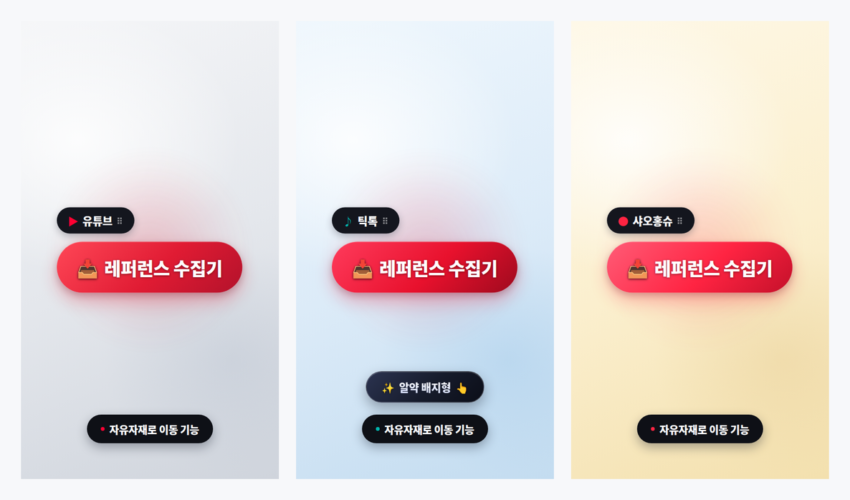
AI자동화 영상 수집기 만들기/ 구글 확장프로그램, 클로드(Claude)로 뚝딱 완성하기
첫 도전 !
평소 sns를 하면서도 그동안 나는 매번 마음에 드는 숏폼 영상이나 자료를 하나씩 수작업으로 내려받곤 했다.
어느날 문득. 나도 AI를 활용해 수집 자동화 툴을 한번 만들어 볼까? 라는 생각에서 직접 만들어본 후기이다.
코딩을 전혀 몰라도, AI 파트너만 있다면 내 크롬 브라우저에 착 달라붙는 맞춤형 ‘ 영상 수집기’를 직접 만들어낼 수 있다
[요약] AI자동화 영상 수집기 만들기
-
나만의 맞춤형 도구 제작: 꼭 필요한 기능만 쏙 넣은 나만의 확장프로그램 영상 수집기 최초로 제작하기
-
클로드 AI 코딩 활용: 복잡한 개발 언어를 몰라도 그냥 한국어로 자연스럽게 명령을 내리면 클로드가 알아서 소스 코드 완성
-
극적인 업무 자동화: 클릭 한 번으로 웹페이지 내 영상 링크와 소스를 일괄 추출하여 반복 작업의 피로도를 완전히 날려버립니다
| 1단계: AI자동화 영상 수집기 만들기 및 구글 시트 연동하기 (실제 제작 과정)
그럼 시작해보겠습니다!
크롬 확장프로그램을 만든다고 하니 겁부터 먹는 분들이 많은데, 원리를 알면 정말 단순합니다(저 포함)
먼저 클로드에게 오늘 할 작업 기획과 사진을 컨러런스해줍니다 (이미지 추가 최고!)
< 클로드와 함께 직접 코드 짜는 사진> ▼

먼저 클로드에게 기본적인 기초 기획을 위한 명령어를 합니다. (위 사진)
“클로드야
오늘은 구글 확장프로그램으로 사용할 나만의 영상 수집기를 만들거야
데이터 연동(백엔드 및 DB) 버튼을 눌렀을때 수집된 유튜브 정보(영상 제목,URL.채널등)를 구글 시트로 쏴주는
fetch 함수나 rest api 코드를 사용하여 연동하도록 만들어줘”

그러면 코드를 전혀 모르는 저는 클로드가 물어보고 알아서 코드를 짜주기 시작합니다 ㅎㅎ
| 2단계: 클로드에게 한국어로만 명령해도 알아서 소스 코드 완성
핵심은 내가 원하는 기능을 구체적이고 명확하게 설명하는 ‘프롬프트’ 작성 능력이에요. 사실 이부분이 가장 시간을 많이 잡아 먹습니다
-
구체적인 프롬프트 입력하기: 가장 확실한 방법은 컨퍼런스 사진을 넣어 보여주기 혹은 구제척인 설명하기 !
-
코드 파일로 저장하기: 클로드가 생성해 준 backgaround.js, content.js, option.js 같은 코드를
-
각각 복사해서 내 컴퓨터의 빈 폴더에 매번 저장하기
-
실시간 디버깅 작업: 코드를 넣고 돌렸을 때 간혹 에러가 뜰 수 있습니다. 당황하지 말고 에러 메시지를 그대로 복사해서 클로드에게
-
“이런 에러가 나는데 어떻게 수정해야 해?”라고 물어보면서 소통하면서 작업을 계속 이어가야합니다.

위 화면은 실제 내 PC 폴더에 저장된 코드입니다. 클로드가 만들어준 코드 파일입니다.
| 3단계: 확장프로그램 이용과 App Script의 활용.
이 단계는 영상 수집 확장프로그램을 만드는 실질적은 코드 적용 과정이고 세팅 작업이기도 합니다.
사실 이 단계는 조금 생소하고 어려웠어요… 처음 접근해보는 사이트들이고 메뉴들들이어서 여기서 어려움을 약간 겪었습니다.
클로드에게 세세하게 물어가며 겨우 학습할수 있었죠.

보시는 화면은 App Script 화면인데요. 이안에 클로드가 작성해준 코드를 넣고 실제 실행 시키는 장면입니다
아마 작업하시다 보면 이 화면을 수십번 보게 될것입니다 ㅎㅎ.
코드가 완성되었다면 이제 내 크롬 브라우저에 이 프로그램을 심어줄 차례입니다.
코드를 전혀 모르는 저도 이제 이 작업에 제법 익숙해졌어요. 이렇게 코딩을 구글에 기억시키고 실행해야만 웹상에서 확장프로그램이 돌아갑니다

코딩의 마지막 단계 웹 앱 ID를 부여받고 배포 시키기 (확정 코딩)
여기서 ※ 중요 – 모든 사용자 선택후 배포 – 왜냐하면 클로드와 함께 공유하기 위해서 입니다.
| 4단계 코딩 작업 끝. 이제 정말 구글 extentions에서 실행하기
기본 코드 저장 작업이 끝나면 이제 정말 영상 수집기 실행을 해야겠죠?
이 과정에 도달하면 정말 기대되고 흥분이 됩니다. 정말로 내가 만든 확장 프로그램이 진짜로 눈앞에 등장할테니까요 ^^
-
개발자 모드 켜기: 크롬 주소창에
chrome://extensions확장프로그램 관리 페이지로 이동, 우측 상단에 있는 개발자 모드 토글 켜기 -
압축 해제된 폴더 로드하기: 좌측 상단에 나타나는 [압축해제된 프로그램을 로드합니다] 버튼을 누르고, 아까 소스 코드를 저장해 둔 폴더를 넣기
-
설치 확인 및 고정: 크롬 브라우저 우측 상단에 확장프로그램 아이콘을 누르고, 방금 만든 수집기를 상단에 고정해두고 평생 사용하기 !

구글 익스텐션 접속 화면 (오른쪽에 개발자 모드 on 필수! )
이제 지금까지 작업했던 영상 수집을 위한 코딩을 정말 확장프로그램 도구로 세팅하기 위해 적용해볼 단계입니다.
먼저 구글 익스텐션을 열고 지금까지 클로드와 짯던 코딩 파일을 아래에 해당 사진을 넣습니다.
<압축해제된 확장 프로그램 로드 클릭>

즉 내폴더안에 들어있는 코드 파일을 저곳에 넣으면…….자동적으로 적용됩니다 !!

<PC안의 내 코딩 파일을 찾아서 넣는 장면>
그러면 아래와 같이 실제 구글 확장프로그램이 적용된것을 알수 있습니다 !! ▼▼

| 5단계 : 실행 하기 및 구글 시트에 적용된 실제 내 도구 툴 !!
지금까지 작업을 완료했으면 실제로 구글 확장프로그램에 방금 내가 만든 <영상 수집기> 도구가 크롬에 설치되어 있을것입니다
자. 이제 한번 볼까요? ㅎㅎ
<실제 작동하는 MP4 영상 자료 ▼>
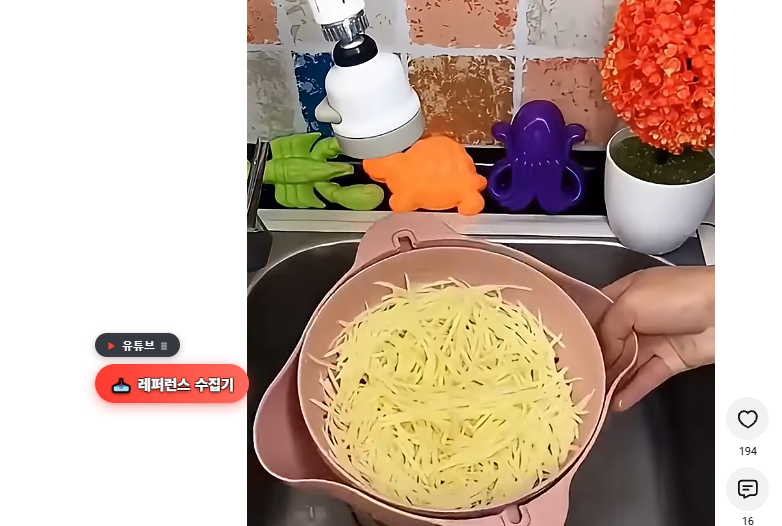
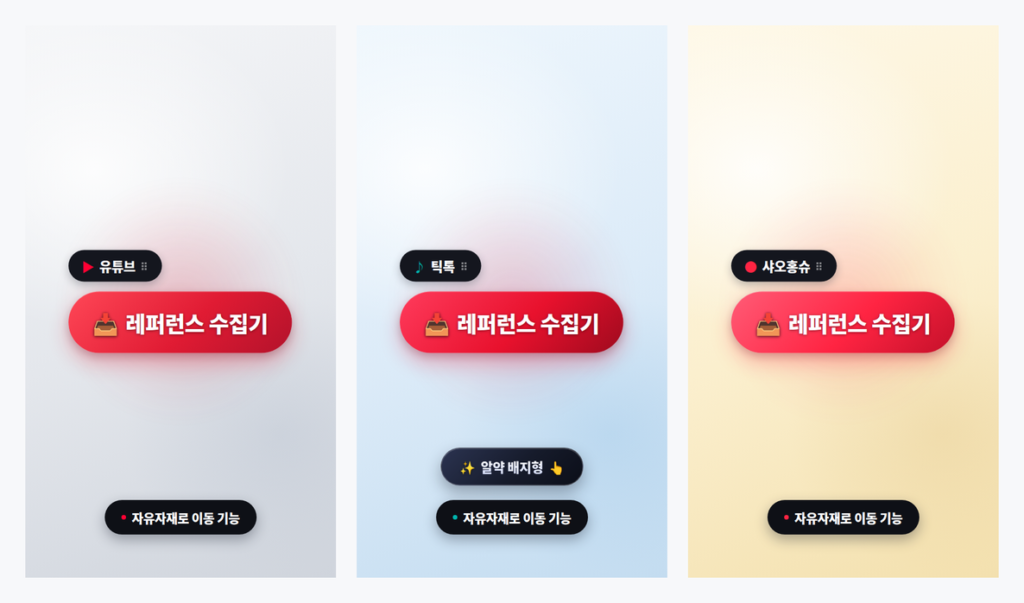
짠~!
이것이 그동안 고생해서 코딩해서 만든 최종 결과물입니다.
바로 그 <영상 수집기>이에요!! 멋지지 않습니까 ?
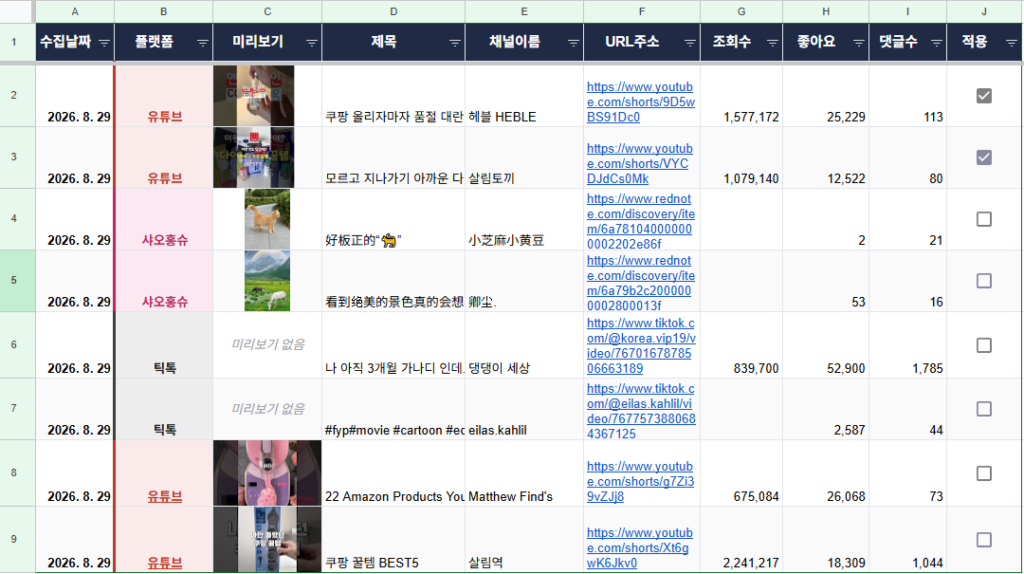
실제로 내 구글 시트로 수집된 영상과 URL 제목등이 크롤링 된답니다ㅎㅎㅎ
자……….내 구글 시트에 실제로 나만의 <영상 수집기로 > 수집되어 있습니다 !!
마무리하며
처음에는 크롬 확장프로그램을 만든다는 것 자체가 거대한 개발자의 영역처럼 느껴지겠지만,
클로드와 함께 직접 부딪혀 보면 생각보다 훨씬 직관적이고 재미있는 작업이라는 것을 알게 되실 겁니다.
반복되는 단순 수작업에 시간과 에너지를 뺏기고 계셨다면,
오늘 클로드를 켜고 나만의 맞춤형 AI자동화 영상 수집기 만들기에 가볍게 도전해보세요.
여러분의 일하는 방식을 완전히 바꿔줄 든든한 무기가 되어줄 것입니다. 너무 설레고 기쁜 작업 순간이었습니다.
아래는 직접 제작하여 실행되는 MP4 영상입니다 !
이만..